Tampilkan postingan dengan label IT. Tampilkan semua postingan

Rabu, 29 Juli 2015

09.42 - No comments

cara redirect domain di blogger ke domain baru

Berikut tutorial penyettingan terbaru untuk setting domain.blogspot.com anda menjadi domain.com

1. SILAHKAN MASUK KE DASHBOARD blogspot ANDA, KEMUDIAN KLIK “SETELAN”
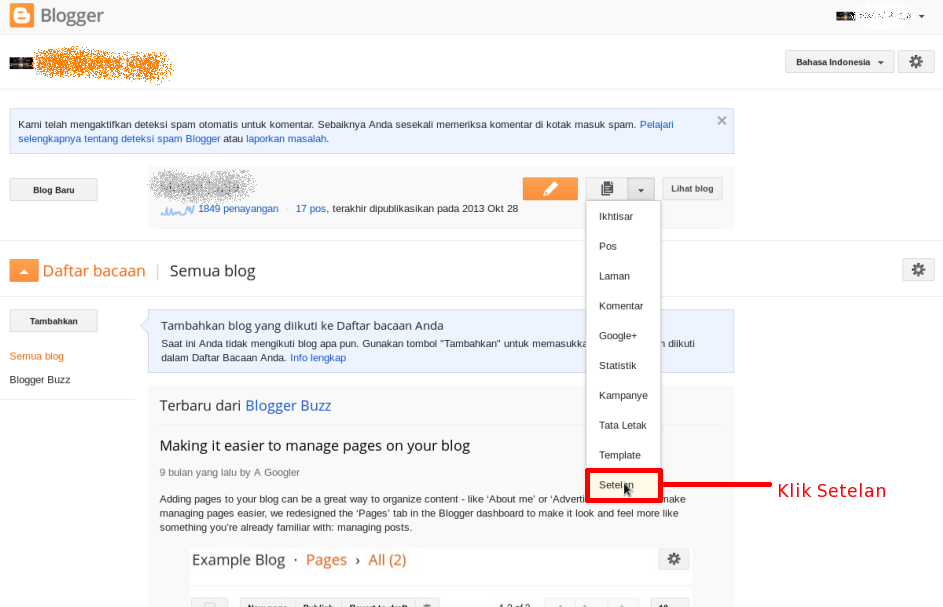

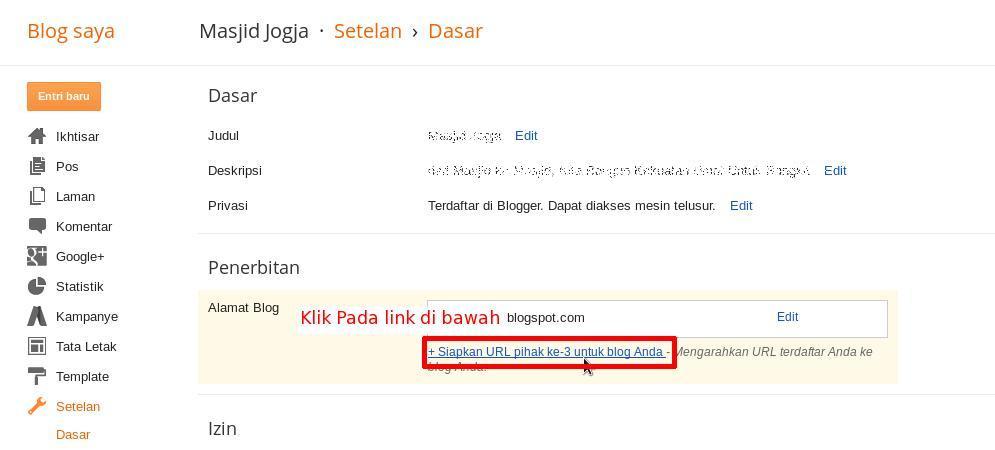
2. Klik “SIAPKAN URL PIHAK KE-3 UNTUK DOMAIN ANDA”
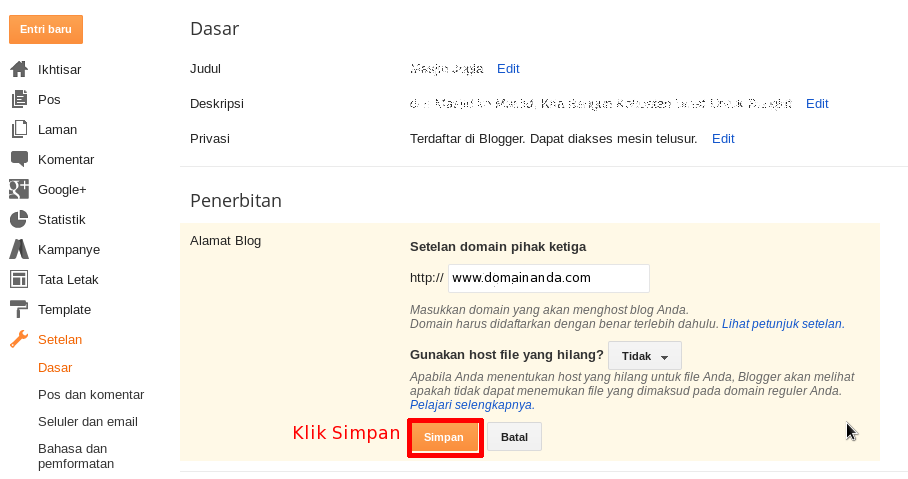
3. MASUKKAN DOMAIN ANDA DAN PASTIKAN ANDA MENULISKAN DENGAN WWW DI DEPANNYA. MISAL WWW.DOMAINANDA.COM
4. ANDA AKAN MENDAPATKAN 2 CNAME.

DALAM CONTOH MISAL CNAME NYA BERIKUT :
www ghs.google.com DAN 2orl7p6hxjpg gv-4gxsy73yvfjqb5.dv.googlehosted.com
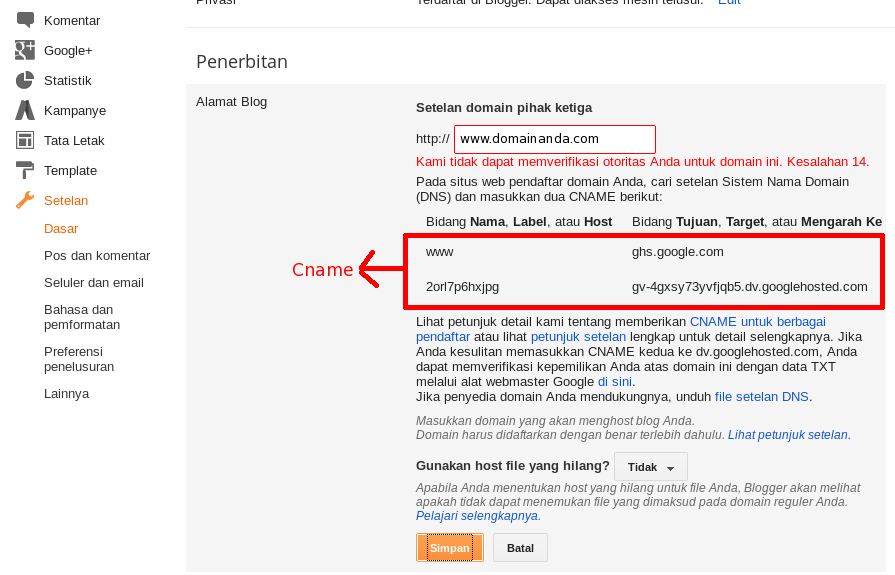


KEDUA CNAME TERSEBUT YANG AKAN KITA GUNAKAN UNTUK SETTING DI MEMBER AREA IDWEBHOST.


5. SILAHKAN MASUK KE MEMBER AREA IDWEBHOST member.idwebhost.com
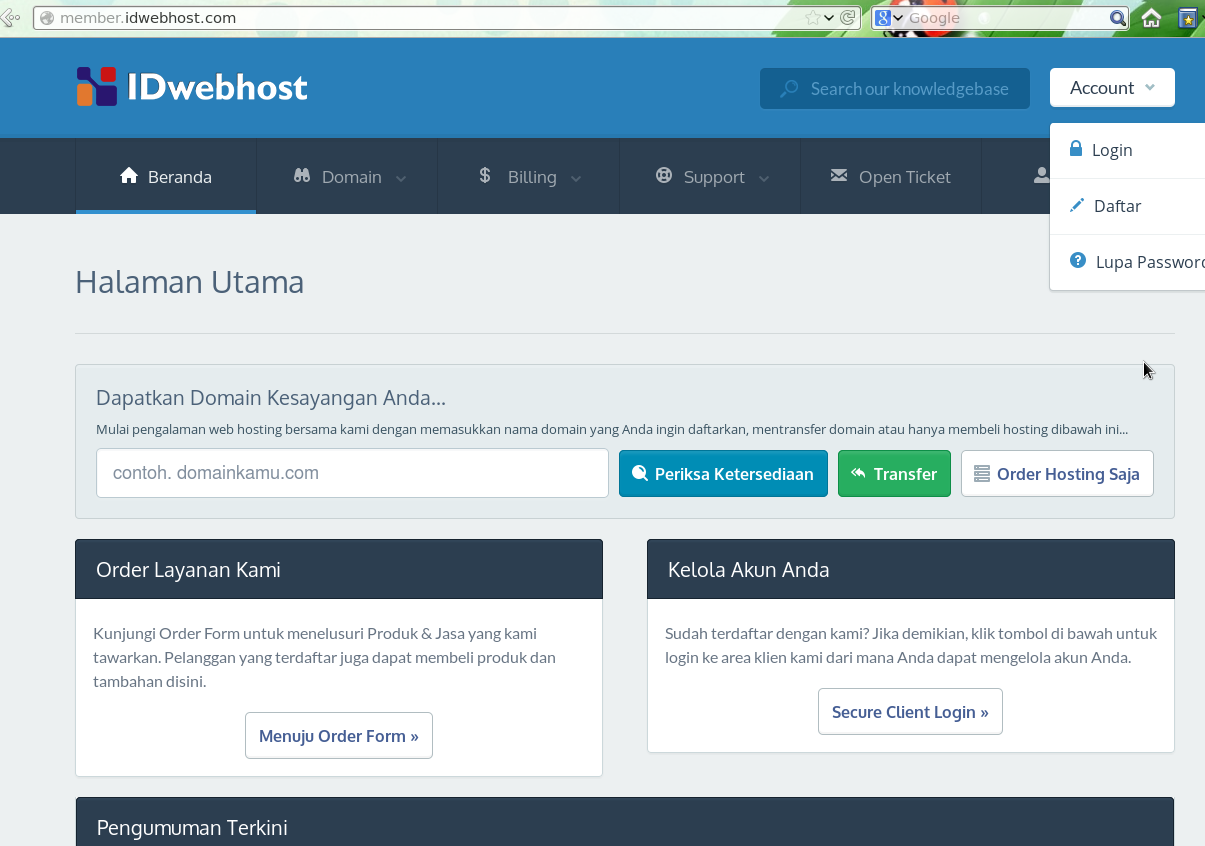
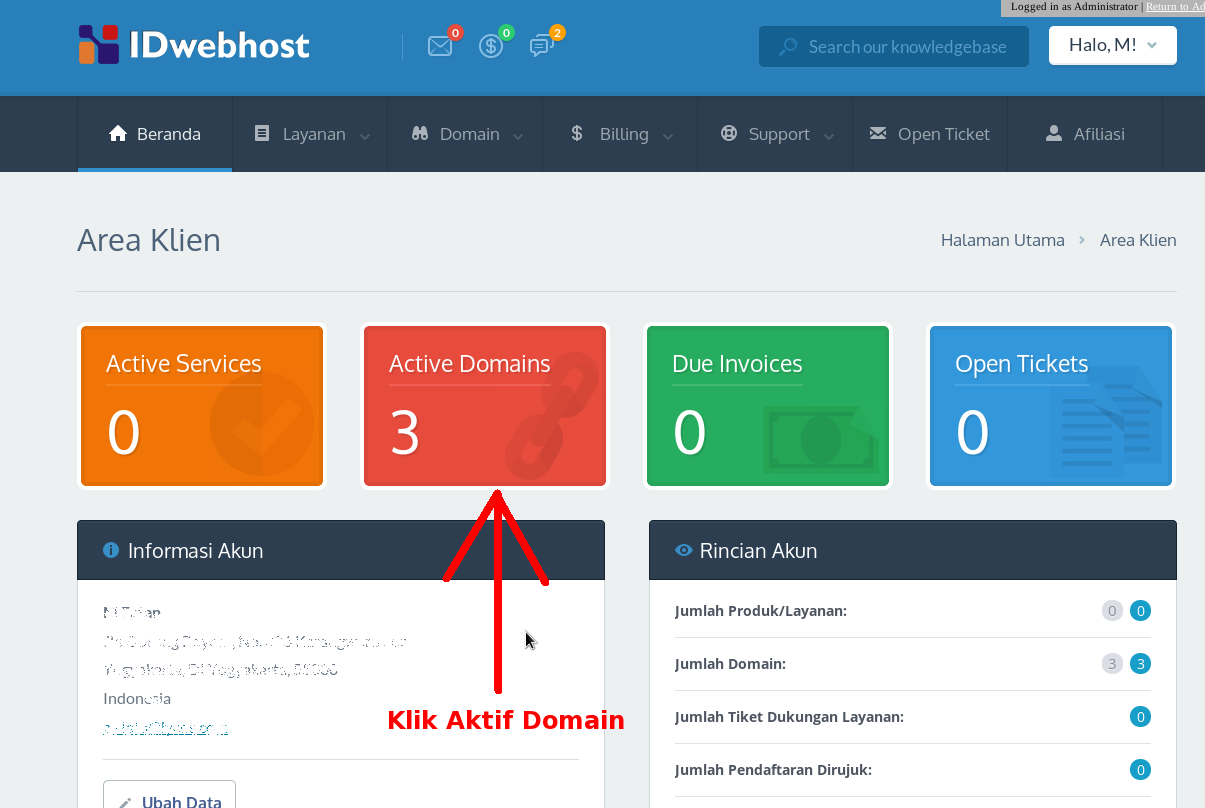
6. SETELAH MASUK MEMBER AREA ANDA. SILAHKAN KLIK DOMAIN ATAU LANGSUNG KLIK ACTIVE DOMAINS
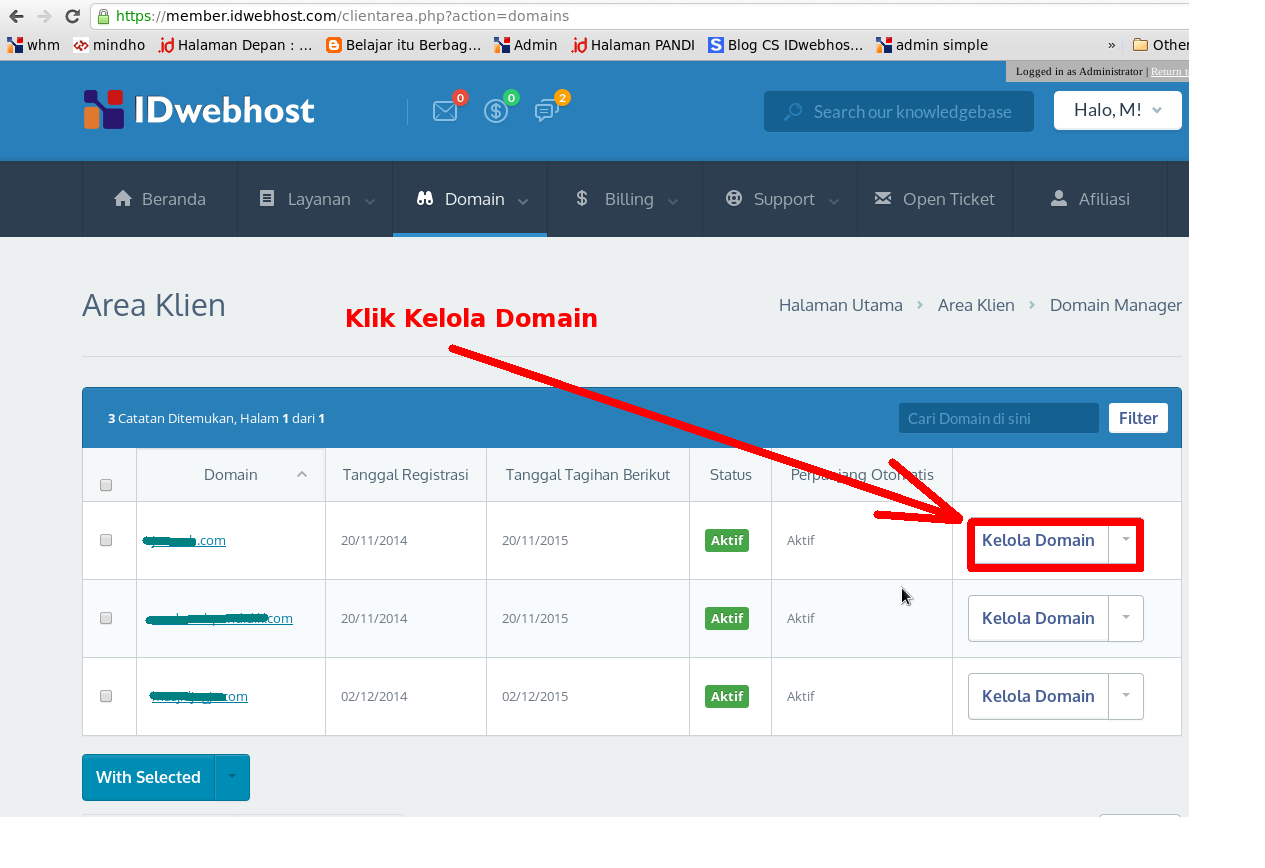
7. SETELAH MUNCUL LIST DOMAIN ANDA YANG TELAH/MASIH AKTIF. SILAHKAN KLIK “KELOLA DOMAIN”
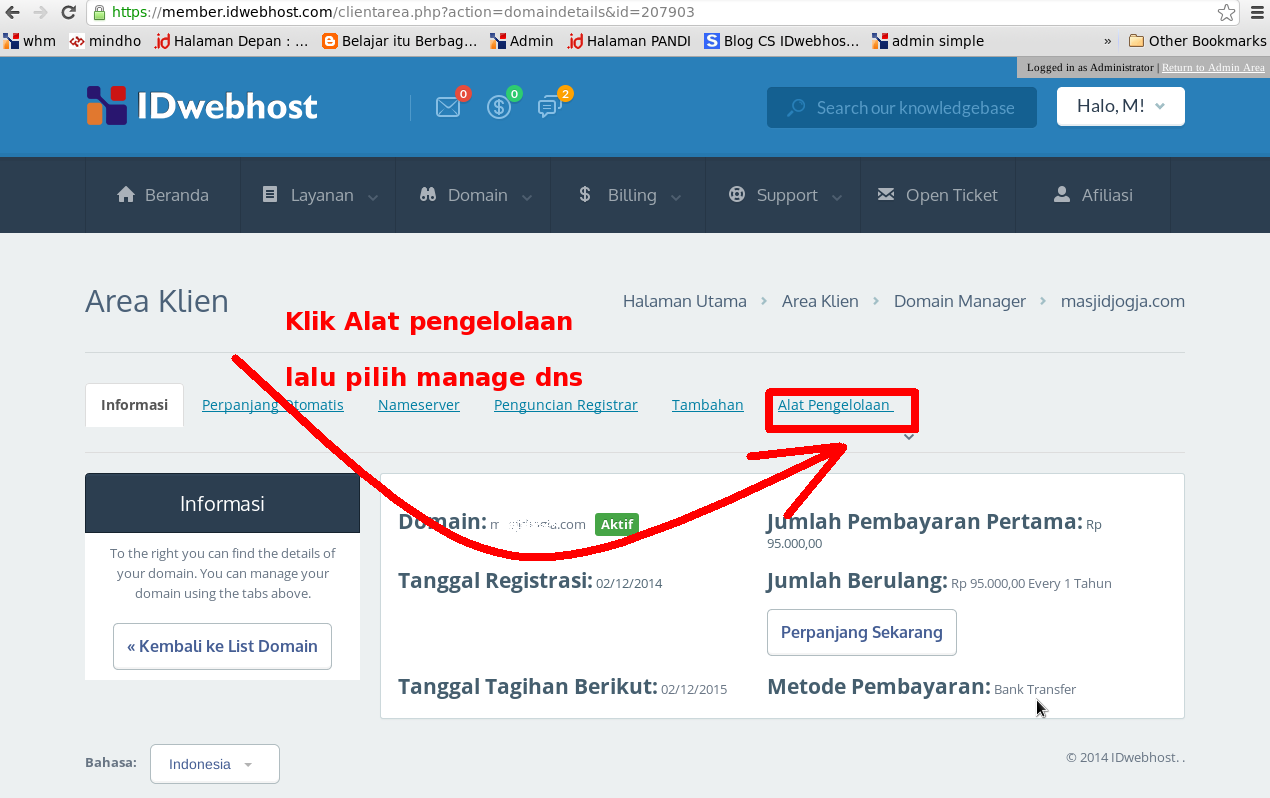
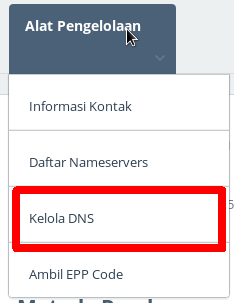
8. KLIK LAGI “ALAT PENGELOLAAN” DAN PILIH “KELOLA DNS”


NOTE : JIKA MENU KELOLA DNS BELUM MUNCUL ATAU BELUM ADA, SILAKAN ANDA IKUTI PANDUAN MENGAKTIFKAN KELOLA DNS DENGAN AKSES LINK BERIKUT http://blog.idwebhost.com/redaksi/cara-order-free-manage-dns-pada-domain/


BERIKUT TAMPILAN PILIHAN KELOLA DNS DARI ALAT PENGELOLAAN

9. PADA KOLOM SILAHKAN PILIH A(ADDRESS).
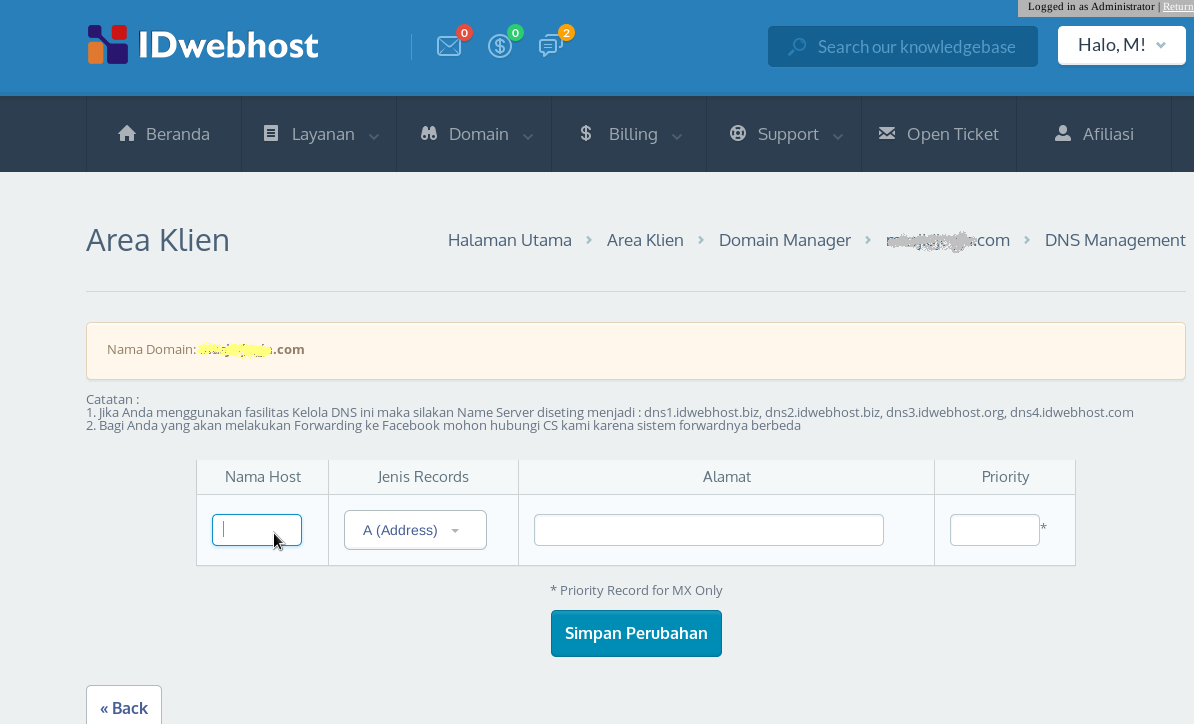
PADA TAHAP INI SILAHKAN INPUTKAN 4 IP BLOGSPOT BERIKUT SATU PERSATU :
216.239.32.21
216.239.34.21
216.239.36.21
216.239.38.21
BERIKUT CARA MENGINPUTKANNYA :
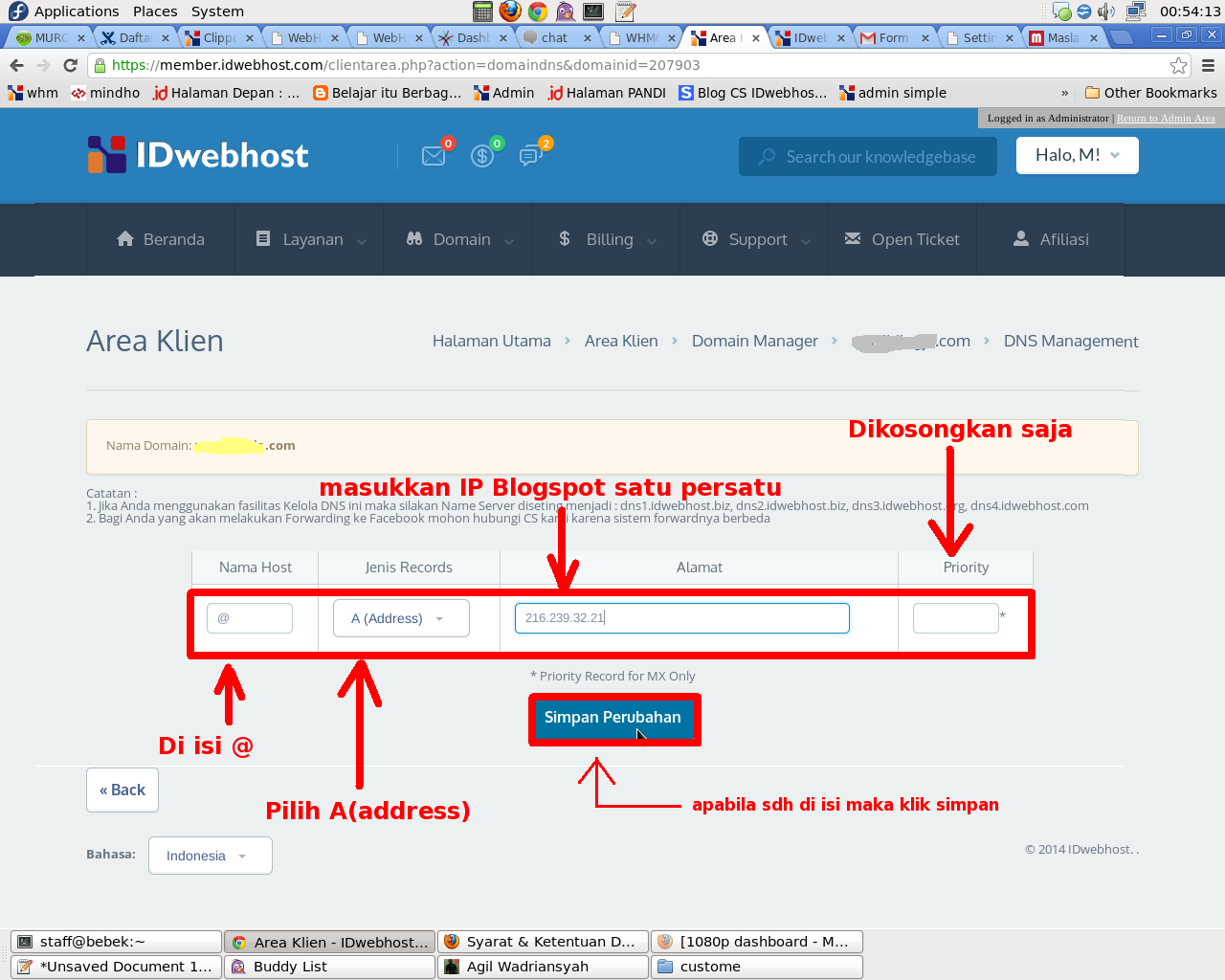


UNTUK PRIORITY SILAHKAN DI KOSONGKAN KARENA KOLOM TERSEBUT HANYA DIGUNAKAN UNTUK SETTING MXRECORD

SETELAH 1 IP TERSIMPAN MAKA AKAN MUNCUL KOLOM BARU UNTUK DI ISI IP BERIKUTNYA
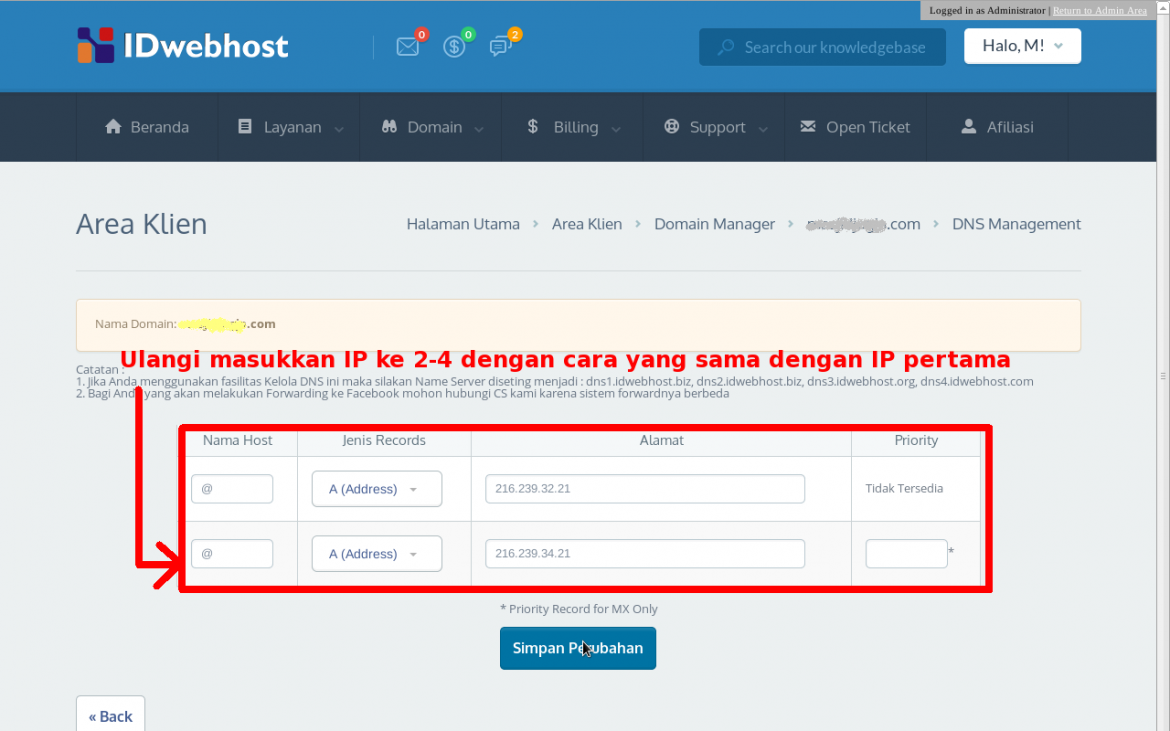


UNTUK PENYETTINGANGAN IP BERIKUTNYA SAMA DENGAN SEBELUMNYA HINGGA LENGKAP 4 IP TERSIMPAN
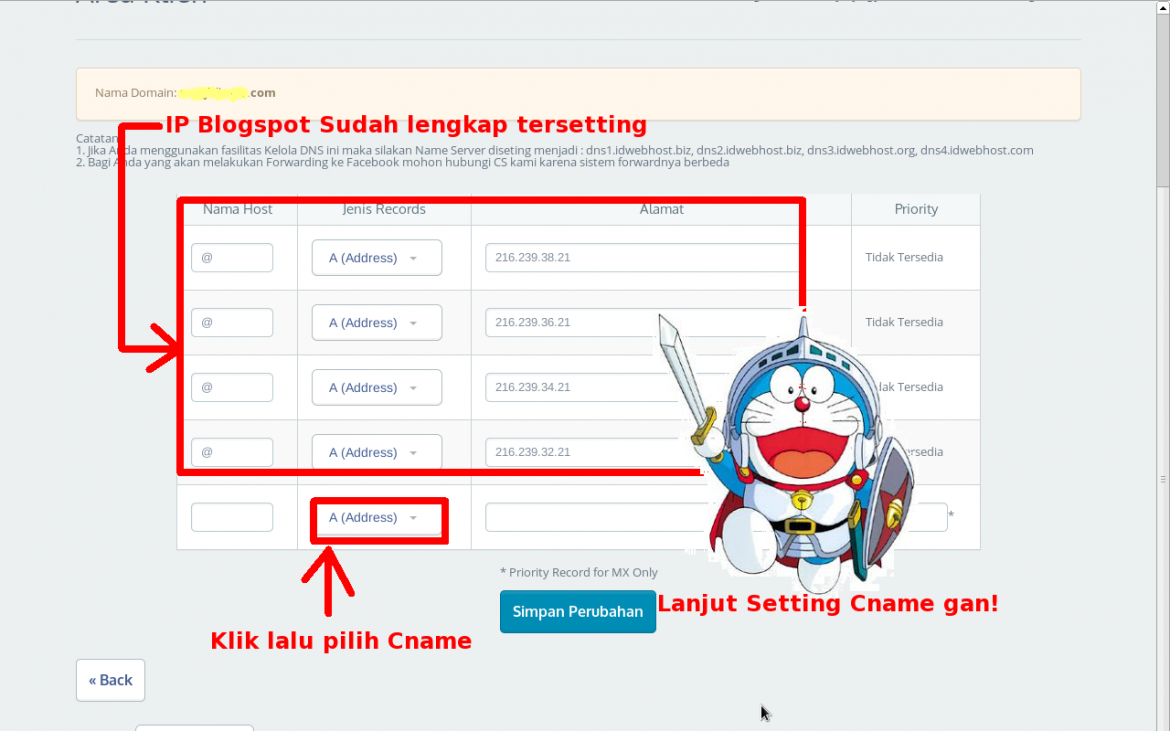

10. MASUKKAN CNAME YANG DI DAPAT DARI BLOGSPOT PADA KOLOM “CNAME”



CARA SETTING/INPUTNYA SANA DENGAN A(ADDRESS) HANYA SAJA A(ADDRESS) NYA DI UBAH KE “CNAME”. BERIKUT APABILA SUDAH TERSETTING LENGKAP MULAI DARI IP HINGGA KEDUA CNAME
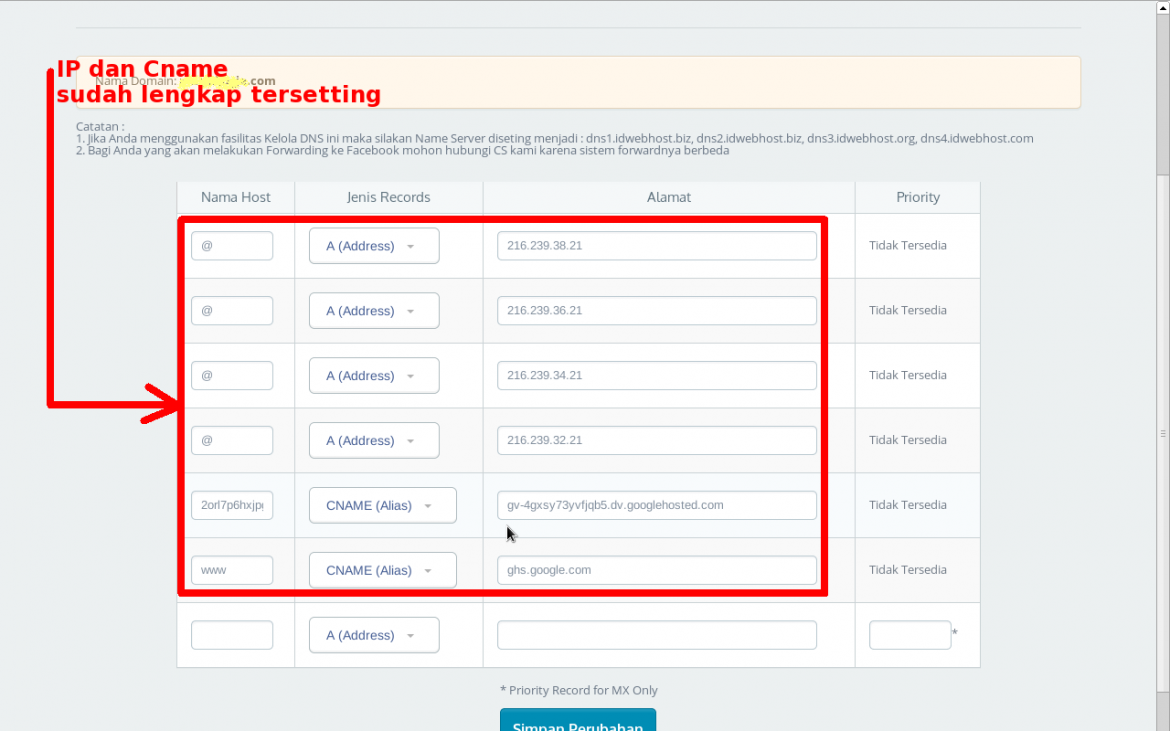


11. SETELAH SETTING IP DAN CNAME SELESAI. SILAHKAN UBAH NAME SERVER DOMAIN KE NAME SERVER BERIKUT: ns1.idwebhost.id DAN ns2.idwebhost.id


12. SETELAH SELURUH SETTINGAN SELESAI. SILAHKAN DITUNGGU DAHULU PROPAGASI PERUBAHAN DNS NYA SELAMA 6-8 JAM SETELAH PENYETTINGAN DILAKUKAN.

KEMUDIAN ULANGI PENYETINGAN KE 1-4 HINGGA TIDAK MUNCUL PESAN ERROR PADA SAAT SIMPAN DOMAIN ANDA KE BLOGSPOTNYA


INFO TAMBAHAN : UNTUK BISA AKSES DOMAIN MENGGUNAKAN ATAU TANPA MENGGUNAKAN WWW ANDA BISA MEMBACA DARI LINK BERIKUT : https://blog.idwebhost.com/tutorial-tips/www/


Selasa, 03 Desember 2013

22.43 - No comments

Cara Transfer Domain di Blog

Bagaimana cara ganti blogspot ke domain sendiri? - Bagi anda yang ingin memakai domain premium tapi tidak ingin direpotkan dengan masalah hosting, maka ini adalah cara yang patut anda coba. Yaitu dengan membuat blog pada sebuah blog provider gratis seperti blogspot, kemudian ganti alamatnya dengan domain kepunyaan anda sendiri.

Caranya sangat mudah, anda tinggal mencari sebuah nama domain untuk mengganti nama blog anda saat ini. Tapi sebelumnya perlu anda ketahui, bahwa Top Level Domain (TLD) seperti com, dan net itu lebih mahal daripada Country Top Level Domain seperti web.id.

Walaupun demikian saya sangat menyarankan untuk tetap mengambil nama domain dengan akhiran .com, karena berbagai pertimbangan.Lebih detail tentang memilih nama domain bisa saudara baca pada artikel Bagaimana memilih nama domain terbaik.
Lalu bagaimana cara untuk mengganti nama blog blogspot ke nama domain sendiri? Untuk lebih jelasnya silahkan ikuti 3 tahapan berikut ini:

TAHAP 1 MEMBELI NAMA DOMAIN

Anda bisa memilih satu dari sekian banyak layanan untuk membeli nama domain. Sebut saja beberapa di antaranya seperti rumahweb.com dan eazysmart.com. Anda tinggal mengunjungi website tersebut, kemudian pilih layanan DOMAIN REGISTRATION. Setelah itu silahkan daftarkan nama yang sudah anda persiapkan.
Perlu diperhatikan bahwa anda hanya ingin mengganti nama domain, dan anda tidak butuh layanan hosting file. Dengan demikian biaya yang anda butuhkan hanyalah di kisaran 100 ribu rupiah. Jika anda bingung bagaimana cara untuk memesan nama domain tanpa memesan paket hosting, maka ada baiknya anda menghubungi Customer Service bersangkutan via Yahoo! Messenger, telepon, atau Live Chat pada link yang tersedia di Homepage website tersebut.
Jangan ragu untuk menanyakan hal-hal yang paling sederhana sekalipun. Beritahu saja bahwa anda baru pertama kali hendak mencoba mengganti nama domain, tapi tidak butuh hosting. Mereka pasti akan membantu tahap demi tahap.

Setelah anda menyelesaikan pemesanan, biasanya detail pemesanan akan dikirimkan ke alamat e-mail yang digunakan untuk mendaftar. Anda tinggal mentransfer biaya pembelian domain ke nomor rekening yang diberikan. Jangan lupa untuk melakukan konfirmasi ke penyedia layanan setelah melakukan transfer biaya pembelian. 
Harus konfirmasi ke mana? Coba lihat di e-mail anda, atau di website penyedia layanan dan cari link PEMBAYARAN untuk petunjuk konfirmasi. Jika masih bingung juga, jangan ragu untuk menghubungi customer service sekali lagi.

Jika pembayaran telah dikonfirmasi, biasanya admin akan segera mengaktifkan nama domain anda. Anda akan diberikan username ataupun password. Ada juga layanan yang tidak memberikan username ataupun password, dan dengan demikian anda bisa melangkahi tahap 2 di bawah dan langsung menuju tahap 3.

Perhatian: Terkadang dibutuhkan waktu sehari penuh untuk resolve nama domain hingga benar-benar aktif, jadi harap bersabar.

TAHAP 2 MENGATUR SETELAN NAMA DOMAIN

  • Silahkan masuk dengan menggunakan username dan password ke http://domcpanel.rumahweb.com. Username yang anda gunakan adalah email anda. Sedang untuk passwordnya ikuti password pemberian Rumahweb. Kalau lupa, tinggal klik forgot password, maka anda akan dikirim email dengan password baru.
  • Selanjutnya klik Manage Orders, lalu pilih List/Search Orders => klik domain yang akan diedit.
  • Klik DNS Management => klik Manage DNS
  • Klik CNAME Records -> klik Add CNAME Records
Akan ada form untuk anda isi. Ikuti petunjuk berikut ini:
  • Pada Host Name isi dengan: www
  • Sedangkan untuk Value diisi dengan ghs.google.com (kasih tanda tik pada lobang kedua)
  • Klik Add Record. Selesai. (lihat contoh gambar di bawah)
cara ganti blogspot ke domain sendiri

TAHAP KETIGA SETTING BLOGGER.COM

Penjelasan untuk tahap ketiga ini mengikuti tampilan interface terbaru dari blogger.com. Jadi silahkan melakukan upgrade interface jika anda masih memakai tampilan blogger.com yang lama.
  1. Login ke Blogger.com
  2. Klik SETELAN, lalu pilih sub menu DASAR
  3. Pada Alamat Blog klik +Tambahkan domain khusus lalu klik Alihkan ke setelan lanjutan
  4. Pada "Setelan lanjutan" masukkan nama subdomain Anda. Contoh: www.namadomainbaruku.com
  5. Klik Simpan.
  6. Selesai

Jika anda melakukan semua tahapan di atas dengan benar, maka dalam waktu sekitar dua hari blog blogspot anda sudah akan terganti menjadi domain sendiri.

PERHATIAN: JIKA ADA KENDALA PADA TAHAP KEDUA DAN KETIGA, SILAHKAN COBA UNTUK MENGHUBUNGI CUSTOMER SERVICENYA.... BAGAIMANAPUN PEMBELI ADALAH RAJA .... (Tapi yang sopan bertanyanya, jangan ngamuk-ngamuk ya)

Sumber

00.17 - No comments

Cara Instal Yii Dengan Command Prompt

Microsoft Windows [Version 6.1.7601]
Copyright (c) 2009 Microsoft Corporation. All rights reserved.

C:\Users\st_wahyu>cd;..\..\

C:\>cd;xampp\htdocs

C:\xampp\htdocs>C:\xampp\php\php.exe C:\xampp\htdocs\yii\yiic webapp C:\xampp\ht
docs\masteryii\
Create a Web application under 'C:\xampp\htdocs\masteryii'? (yes|no) [no]:yes
mkdir C:/xampp/htdocs/masteryii
mkdir C:/xampp/htdocs/masteryii/assets
mkdir C:/xampp/htdocs/masteryii/css
generate css/bg.gif
generate css/form.css
generate css/ie.css
generate css/main.css
generate css/print.css
generate css/screen.css
mkdir C:/xampp/htdocs/masteryii/images
generate index-test.php
generate index.php
mkdir C:/xampp/htdocs/masteryii/protected
generate protected/.htaccess
mkdir C:/xampp/htdocs/masteryii/protected/commands
mkdir C:/xampp/htdocs/masteryii/protected/commands/shell
mkdir C:/xampp/htdocs/masteryii/protected/components
generate protected/components/Controller.php
generate protected/components/UserIdentity.php
mkdir C:/xampp/htdocs/masteryii/protected/config
generate protected/config/console.php
generate protected/config/main.php
generate protected/config/test.php
mkdir C:/xampp/htdocs/masteryii/protected/controllers
generate protected/controllers/SiteController.php
mkdir C:/xampp/htdocs/masteryii/protected/data
generate protected/data/schema.mysql.sql
generate protected/data/schema.sqlite.sql
generate protected/data/testdrive.db
mkdir C:/xampp/htdocs/masteryii/protected/extensions
mkdir C:/xampp/htdocs/masteryii/protected/messages
mkdir C:/xampp/htdocs/masteryii/protected/migrations
mkdir C:/xampp/htdocs/masteryii/protected/models
generate protected/models/ContactForm.php
generate protected/models/LoginForm.php
mkdir C:/xampp/htdocs/masteryii/protected/runtime
mkdir C:/xampp/htdocs/masteryii/protected/tests
generate protected/tests/bootstrap.php
mkdir C:/xampp/htdocs/masteryii/protected/tests/fixtures
mkdir C:/xampp/htdocs/masteryii/protected/tests/functional
generate protected/tests/functional/SiteTest.php
generate protected/tests/phpunit.xml
mkdir C:/xampp/htdocs/masteryii/protected/tests/report
mkdir C:/xampp/htdocs/masteryii/protected/tests/unit
generate protected/tests/WebTestCase.php
mkdir C:/xampp/htdocs/masteryii/protected/views
mkdir C:/xampp/htdocs/masteryii/protected/views/layouts
generate protected/views/layouts/column1.php
generate protected/views/layouts/column2.php
generate protected/views/layouts/main.php
mkdir C:/xampp/htdocs/masteryii/protected/views/site
generate protected/views/site/contact.php
generate protected/views/site/error.php
generate protected/views/site/index.php
generate protected/views/site/login.php
mkdir C:/xampp/htdocs/masteryii/protected/views/site/pages
generate protected/views/site/pages/about.php
generate protected/yiic
generate protected/yiic.bat
generate protected/yiic.php
mkdir C:/xampp/htdocs/masteryii/themes
mkdir C:/xampp/htdocs/masteryii/themes/classic
mkdir C:/xampp/htdocs/masteryii/themes/classic/views
generate themes/classic/views/.htaccess
mkdir C:/xampp/htdocs/masteryii/themes/classic/views/layouts
mkdir C:/xampp/htdocs/masteryii/themes/classic/views/site
mkdir C:/xampp/htdocs/masteryii/themes/classic/views/system

Your application has been created successfully under C:\xampp\htdocs\masteryii.

C:\xampp\htdocs>cd;..\..\

Kamis, 03 Oktober 2013

22.23 - No comments

Mengaktifkan view thumbnails file gambar di windows 7

Fitur thumbnails pada windows explorer sangat berguna sekali untuk memudahkan pencarian file dalam bentuk gambar. Dengan menggunakan fitur thumbnails maka preview gambar akan tampil pada jendela explorer, sehingga akan lebih memudahkan user untuk mencari file gambar yang diinginkan.

Pada windows xp, fasilitas atau fitur thumbnails ini bisa langsung kita atur di jendela explorer pada menu views di toolbar. Disana biasanya terdapat beberapa pilihan yaitu thumbnails, tiles, icons, list dan details. Klik saja pada thumbnails, maka preview gambar sudah akan langsung tampil.

Berbeda dengan windows xp, di windows 7 secara default tampilan gambar pada jendela explorer adalah gambar default dari windows 7. Jadi gambar yang diinginkan tidak langsung bisa kelihatan di jendela windows explorer, sedangkan pilihan thumbnails pada menu views di toolbar juga tidak ada. Otomatis hal ini akan membuat lambat pencarian file-file gambar pada jendela explorer.


Agar file gambar bisa langsung dilihat secara thumbnails di jendela explorer, ikutilah langkah-langkah berikut ini :
  1. Buka jendela windows explorer ( tombol windows + E pada keyboard )
  2. Klik pada Organize kemudian pilih folder and search options
  3. Pada jendela folder options pilih tab view kemudian hilangkan tanda centang pada always show icons, never thumbnails
  4. Klik OK
Sekarang coba buka file gambar di windows explorer dan atur menu views di toolbar menjadi medium icons atau elarge icons, maka file gambar sahabat akan sudah tampil dengan preview, bukan dengan gambar default lagi.


sumber